

Carlos Gil
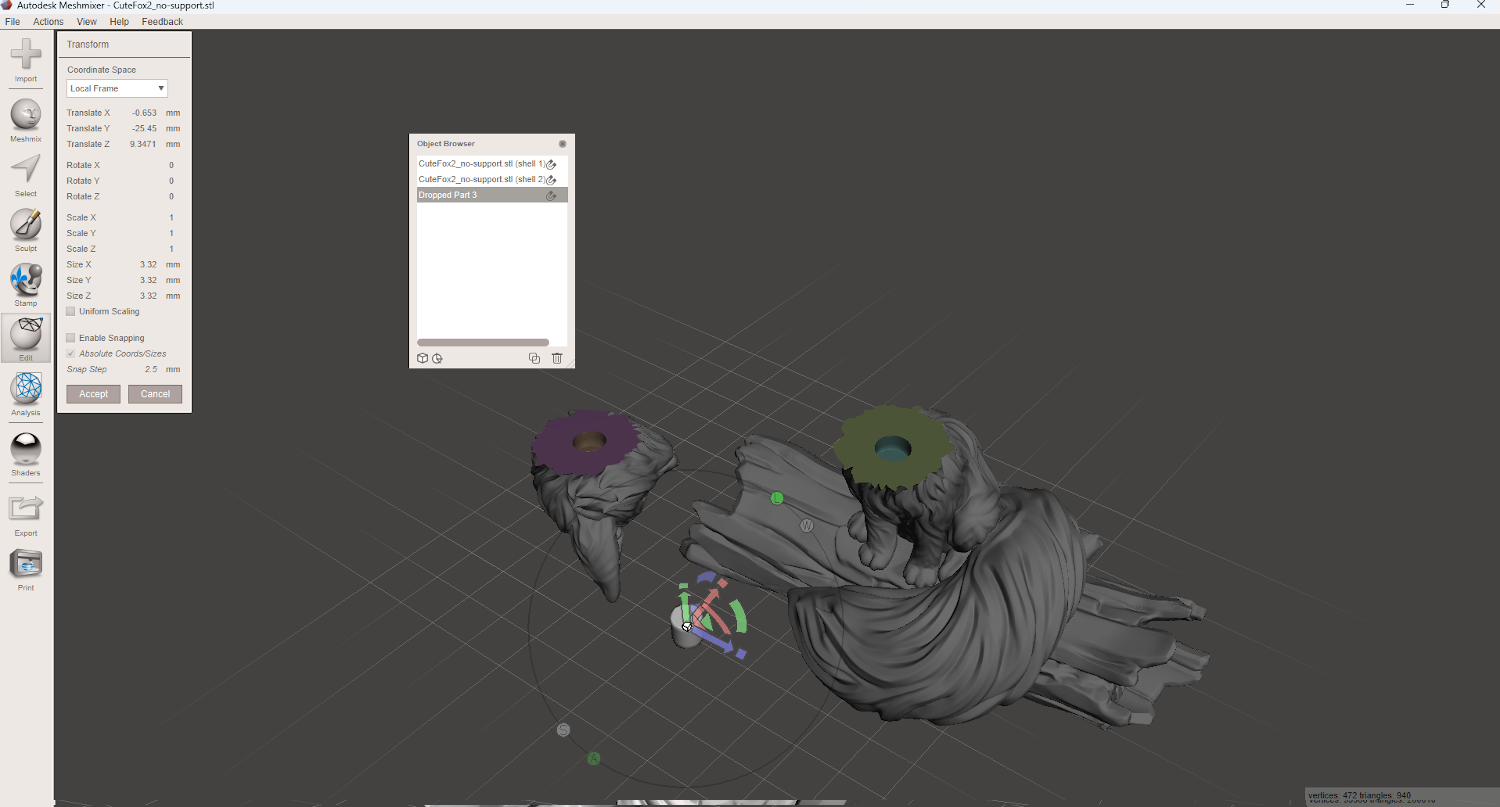
Dividir nuestras piezas y figuras 3D puede ser de gran ayuda para llevar a cabo nuestros proyectos. Bien porque nuestra impresora 3D no es lo suficientemente grande o porque sea de interés poder imprimir por partes una figura más grande y poder colocar estas partes en una mejor disposición de impresión.
Hoy os voy a contar cómo podemos llevar a cabo esta separación de piezas con el programa Autodesk Meshmixer. Este programa es gratuito pero únicamente funciona con Windows. Buscaremos otra opción para hacerlo con MAC lo antes posible.
Para descargaros el programa Autodesk Meshmixer solo debéis acudir a la página oficial y descargar la opción en idioma Inglés. Podéis descargarla pinchando aquí.
Una vez hayáis importado el STL de vuestro proyecto que necesitáis cortar, comenzamos la aventura. Para este ejemplo, yo voy a utilizar esta pieza de un zorro, suponiendo que es más alta que el espacio de impresión de mi impresora 3D y por ello necesito cortarla.
Los pasos a seguir son los siguientes.
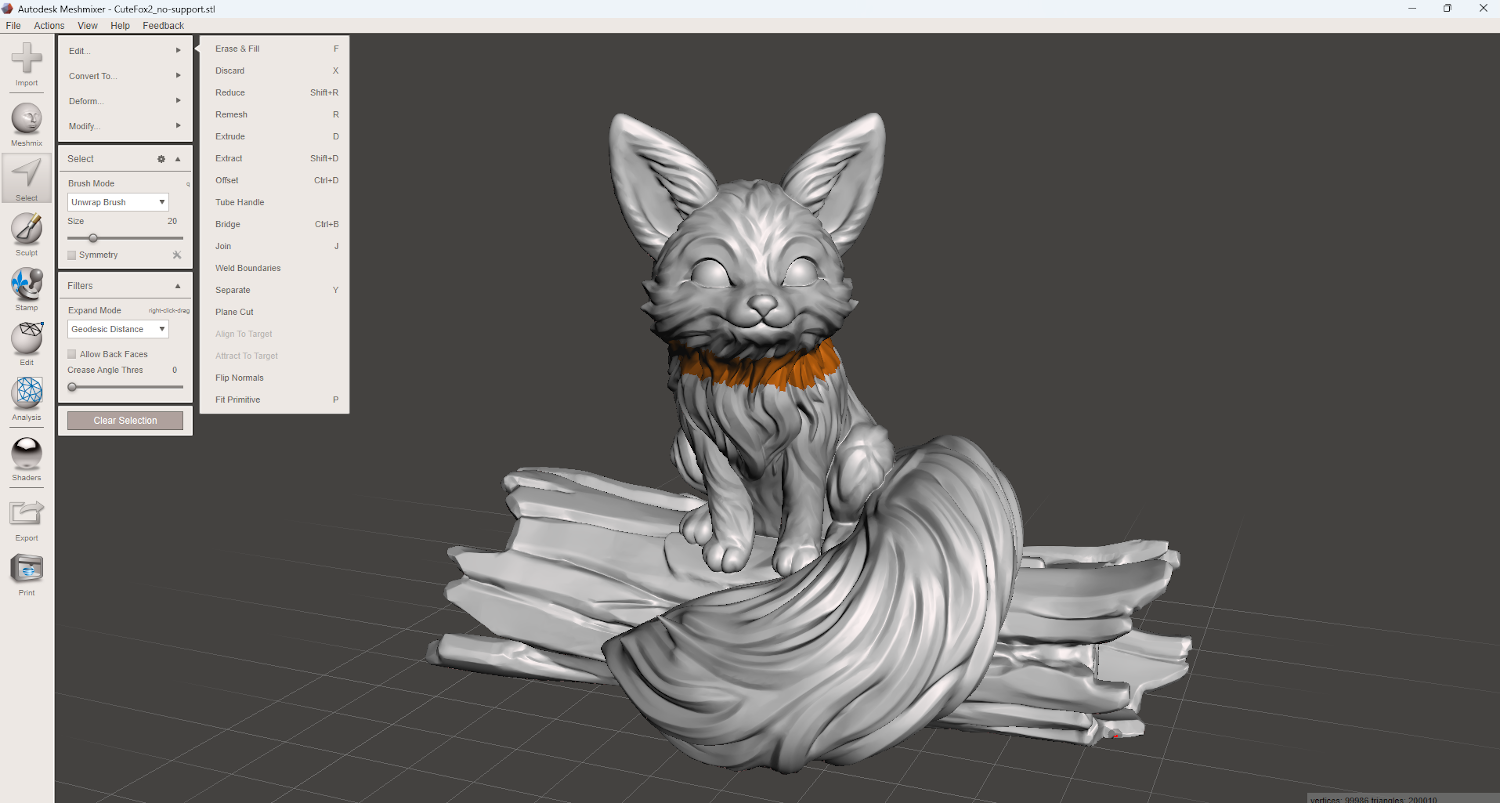
1. Seleccionamos la opción “Seleccionar” de la barra lateral izquierda y pintamos por la zona que vamos a querer cortar más adelante. Hay que tener en cuenta que el corte sólo se podrá hacer a través de un plano que cruce la zona coloreada en la selección. Mi consejo es que la zona coloreada sea bastante ancha para luego tener más espacio a la hora de crear el plano de corte.
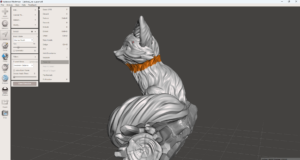
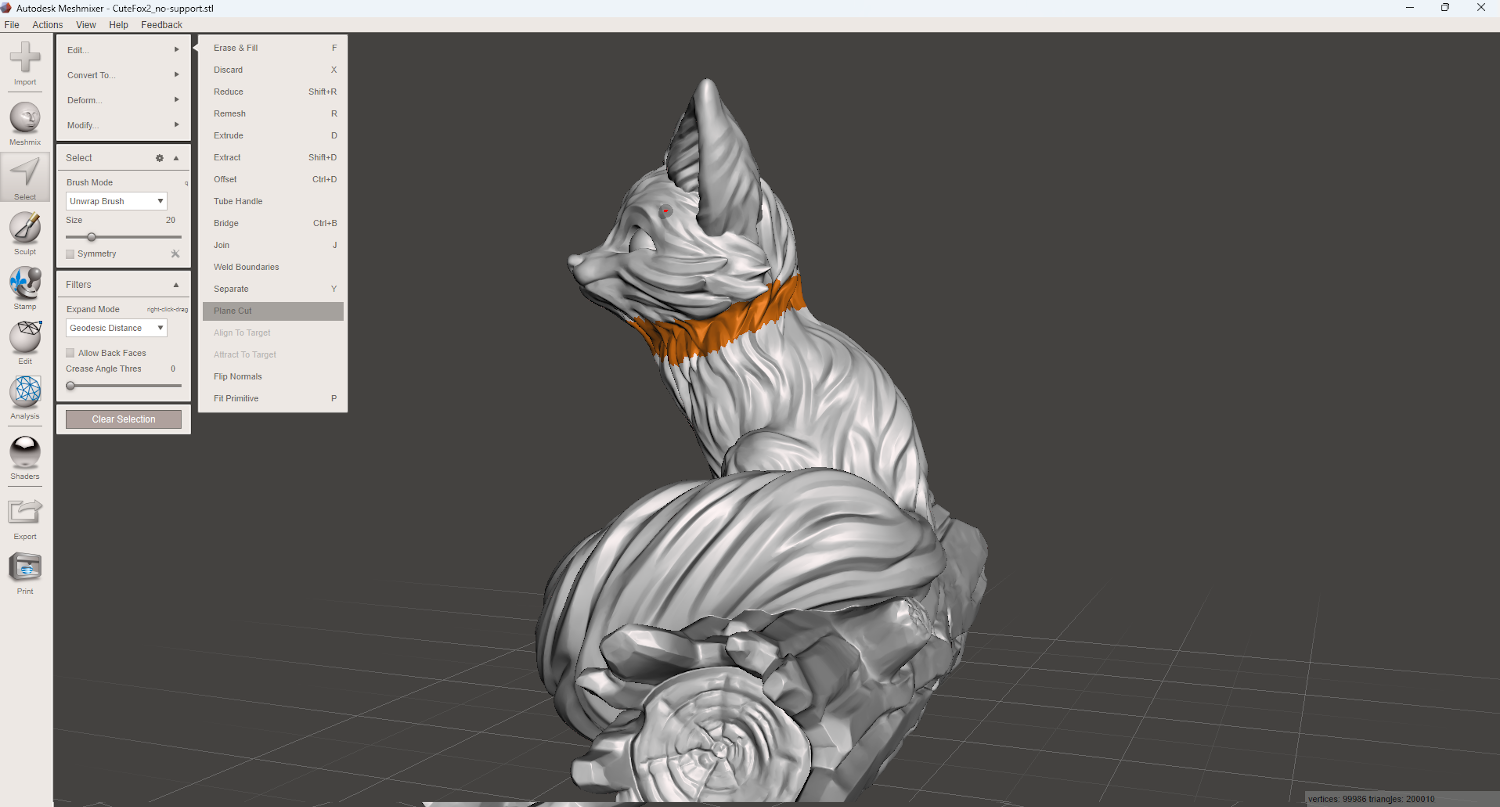
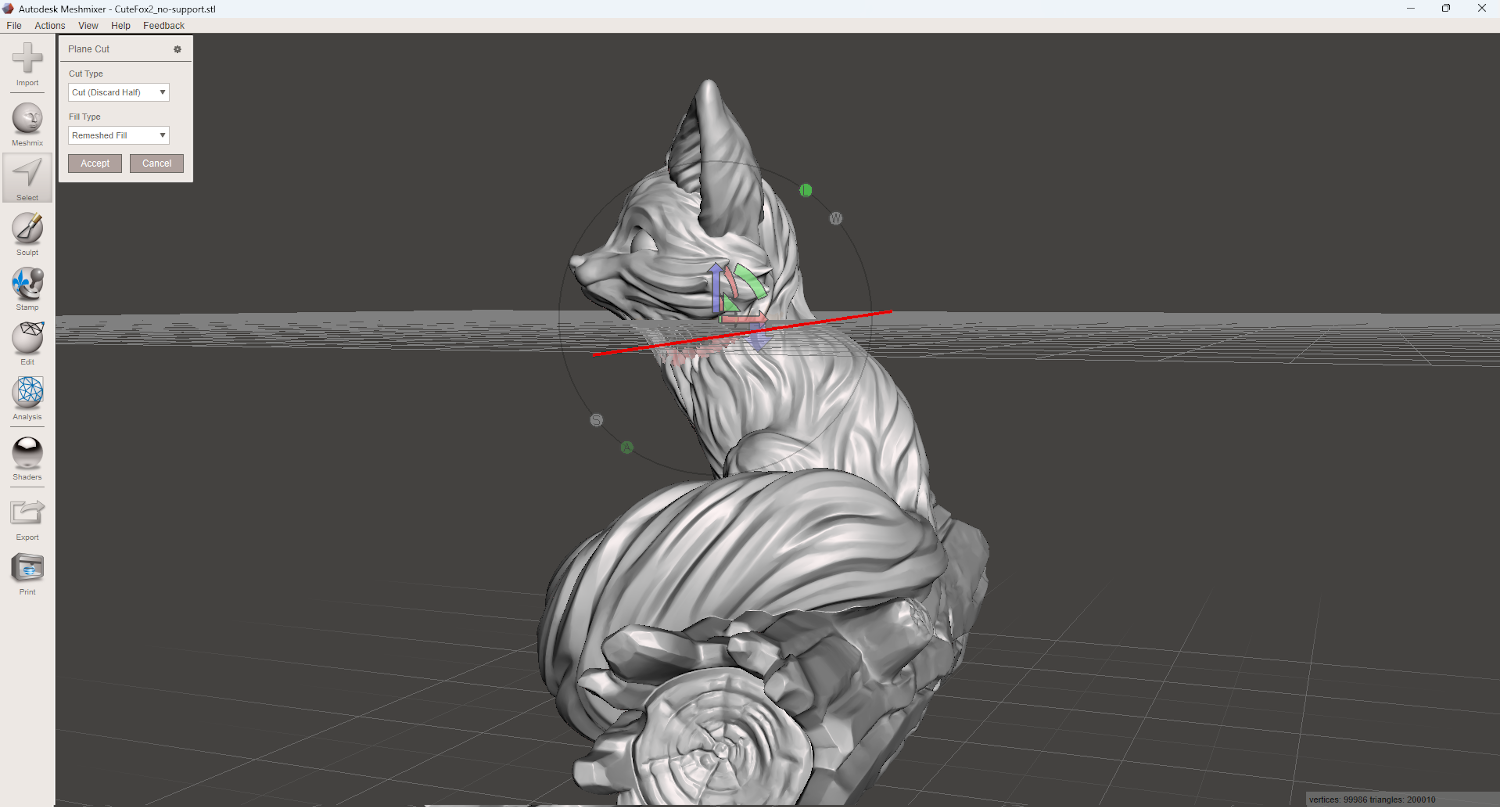
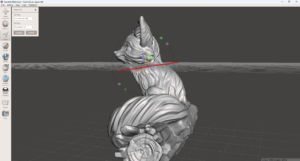
2. Sin salir de la opción “Seleccionar”, debes entrar en un submenú que te aparece en la zona superior izquierda que dice “Editar” y pinchar en la opción “Plane Cut”. Este plano de corte sólo tendrá efecto sobre las zonas que has coloreado, así que podrás modificarlo para que pase exactamente por la zona que más te interese y con el ángulo más adecuado. Una vez el plano esté bien colocado, asegúrate de que la opción de tipo de corte está seleccionada en “Slice: Keep Both” y dale a aceptar.
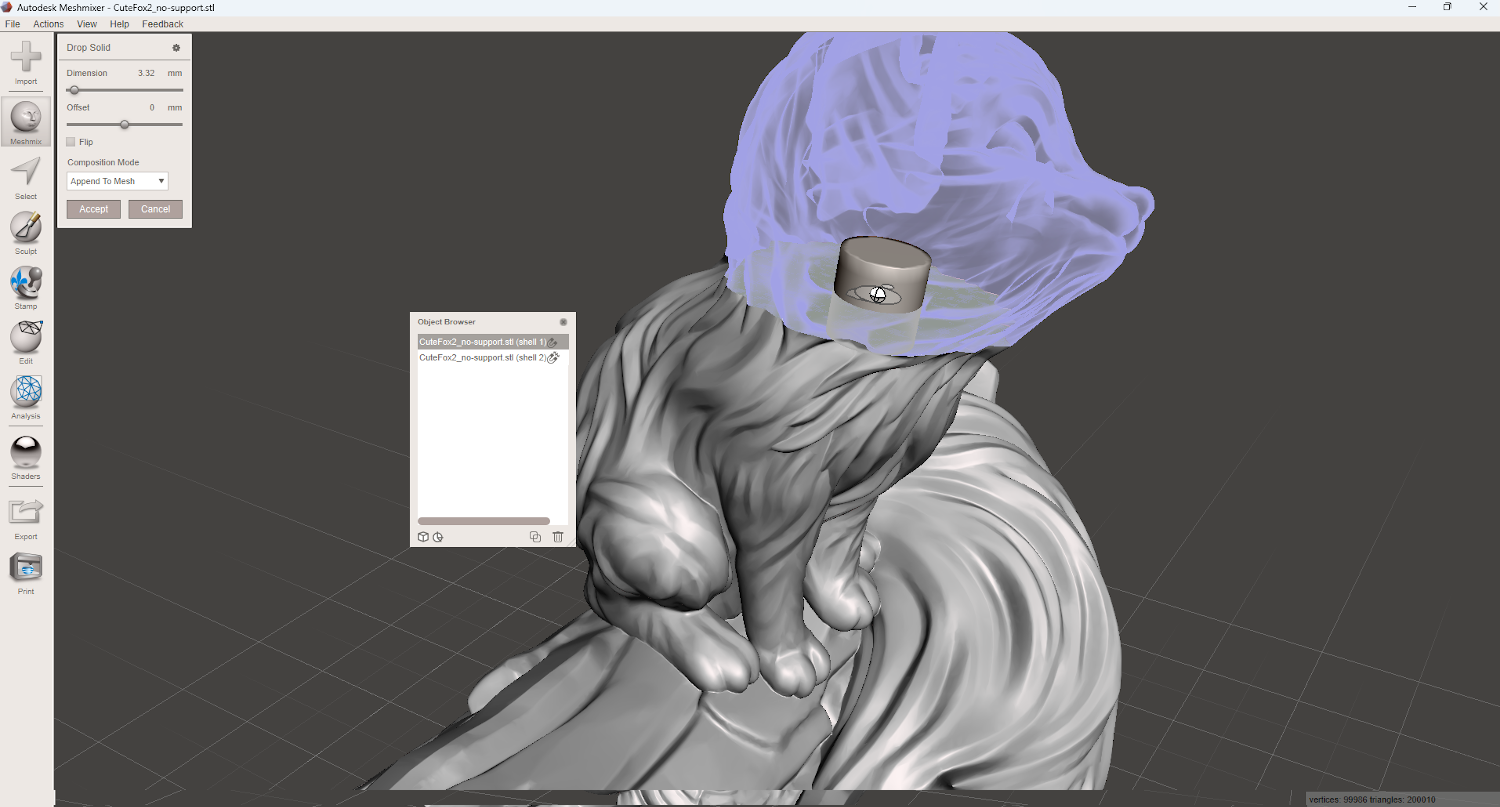
3. Para poder unir estas dos partes que ya hemos creado, ahora introduciremos un cilindro pinchando en la opción “Meshmix” de la barra lateral izquierda y seleccionando un cilindro que arrastraremos hasta la zona donde queremos colocarlo. Puedes hacer transparente o no visibles las partes desde la caja de “Object Browser” y que así te sea más fácil realizar esta operación. Una vez hayas colocado el cilindro en su sitio y hayas cambiado su tamaño al adecuado, recuerda seleccionar la opción de “crear nuevo objeto” en el modo de composición del cajetín superior izquierdo antes de darle a aceptar.
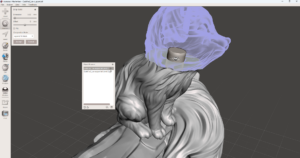
4. Haz dos copias del cilindro en el cajetín “Object Browser”. Después selecciona dentro de este cajetín de objetos una parte de la figura y después selecciona una de las copias del cilindro mientras presionas la tecla control. En el menú que se abre en la parte superior derecha debéis seleccionar la opción “Boolean Difference”, de esta manera el cilindro abrirá un hueco en la parte de la figura del tamaño de este cilindro. Repetimos esta acción con todas las partes que hayamos creado en nuestra figura.
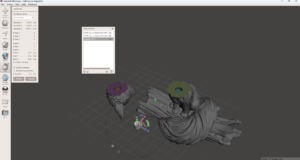
5. Ahora ya puedes mover todas las piezas al lugar que consideres más oportuno para su impresión y así guardarlas por separado exportándolas como STL u OBJ. Para mover las piezas en Meshmixer, seleccionaremos las partes en el cajetín de objetos y después seleccionaremos “Editar” en la barra lateral izquierda y “Transformar”. Puedes cambiar la posición directamente en el menú de transformar o moviéndolas con las flechas que aparecen sobre el objeto.
Espero que esta posibilidad para cortar piezas y figuras 3D os pueda ser de gran ayuda y el tamaño de tus proyectos ya no sea un impedimento o un condicionante para no poder llevar a cabo esa gran idea que han tenido tus alumnos.