
Carlos Gil
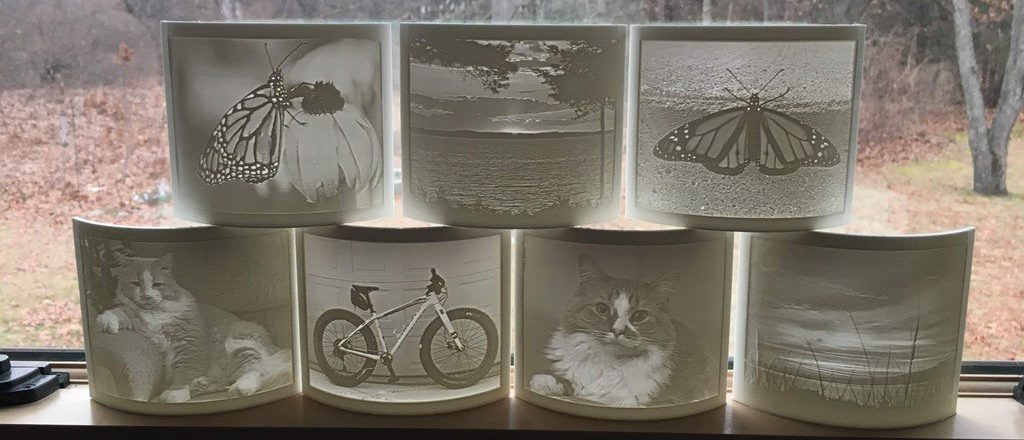
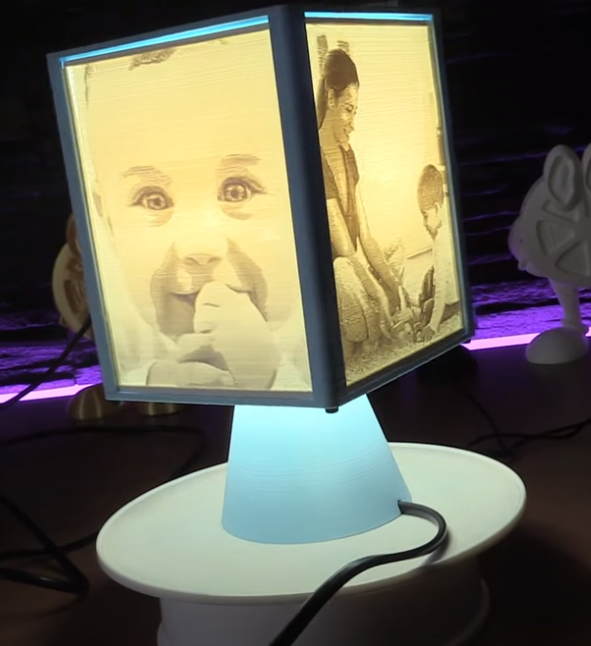
Las litofanías son una forma mágica de dar vida a tus fotos, transformándolas en cautivadoras obras de arte en 3D que revelan su verdadera belleza cuando se iluminan desde atrás. ¿Quieres saber cómo hacerlo? ¡Sigue leyendo y descubre cómo puedes crear tus propias litofanías!
Materiales Básicos
- Impresora 3D: Si tienes una, ¡fantástico! Si no, no te preocupes, ya que puedes acceder a una en tu FabLab local o recibir recomendaciones sobre cuál comprar.
- Fotografía: Puedes usar cualquier imagen, pero una con un buen contraste te dará resultados impresionantes. Para retratos, eliminar el fondo con programas de edición como Illustrator o Inkscape es una buena práctica.
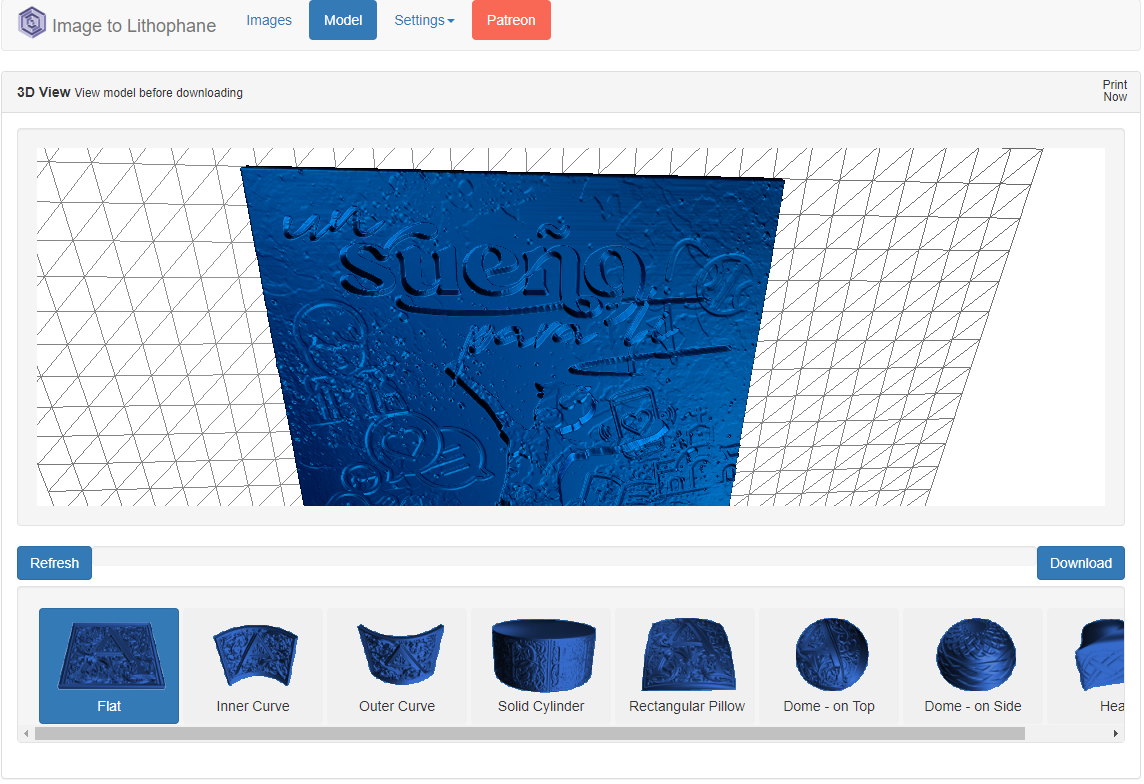
- Software de Litofanía: Utilizaremos «Image to Lithophane,» un programa en línea fácil de usar (https://3dp.rocks/lithophane/).
- Slicer: Para convertir tu diseño en un archivo imprimible, te recomendamos CURA.
- Filamento para Impresora 3D: El PLA blanco a menudo da los mejores resultados visuales.
Pasos para Crear una Litofanía
Paso 1: Elige tu Foto Selecciona una foto que te gustaría transformar en 3D. Asegúrate de que tenga un buen contraste para obtener mejores resultados.
Paso 2: Edición de la Foto Elimina el fondo o realiza cualquier otra edición que desees en un programa de edición de imágenes 2D si hay alguna parte de la foto que no quieres que aparezca en tu litofanía.
Paso 3: Conversión a Escala de Grises Usa el programa «Image to Lithophane» para convertir tu foto a una escala de grises. Carga la imagen en el programa.
Paso 4: Configura las Características En «SETTINGS» -> «MODEL SETTINGS,» ajusta las siguientes opciones:
- Maximum Size (MM): Tamaño de la litofanía (recomendado 100-200 mm).
- Thickness (MM): Grosor máximo del objeto una vez impreso (1 mm si la impresora está bien calibrada).
- Border (MM): Grosor del borde exterior (0 mm si no quieres borde).
- Thinnest Layer (MM): Grosor mínimo de la capa (generalmente igual al diámetro del nozzle de la impresora).
- Vector per pixel: El número de puntos 3D generados por píxel (2 es adecuado).
- Base/Stand Depth: Un pequeño soporte en la base (positivo para la base, negativo para la parte posterior).
- Curve: Grados de curvatura (para formas curvas).
Paso 5: Configuración de la Imagen
- Imagen Positiva/Negativa: Decide si las áreas más claras de la imagen original serán más delgadas o más gruesas en la litofanía.
- Imagen de Espejo: Establece si la imagen se reflejará en el eje X.
- Girar la Imagen: Decide si la imagen se volteará alrededor del eje Y.
- Repetición de la Imagen: Puedes repetir la imagen en X y Y.
- Repetición de Espejo: Refleja alternativamente la imagen durante la repetición.
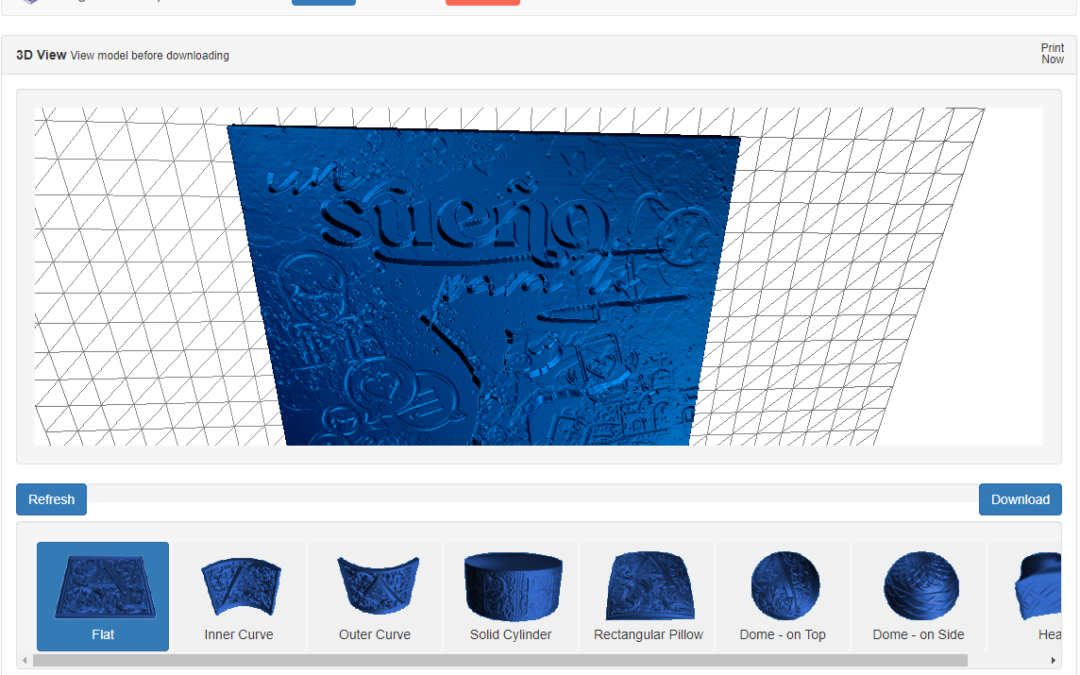
Paso 6: Previsualiza y Descarga Haz clic en «REFRESH» para previsualizar los cambios. Luego, descarga el archivo STL con el botón «DOWNLOAD.»
Paso 7: Slicing e Impresión Usa un software de impresión 3D, como CURA, para cargar el STL y configura tu impresora. Imprime tu litofanía con un grosor de capa de 0.12 mm. Recuerda que para que el resultado funcione la imagen debe imprimirse en vertical.
Paso 8: ¡Disfruta de tu Litofanía! Una vez que se complete la impresión, disfruta de tu fotografía en 3D. Colócala frente a una fuente de luz y maravíllate con la imagen tridimensional que cobra vida ante tus ojos.
¡Diviértete con tus alumnos y explorad la magia de la impresión 3D en el mundo de las litofanías!